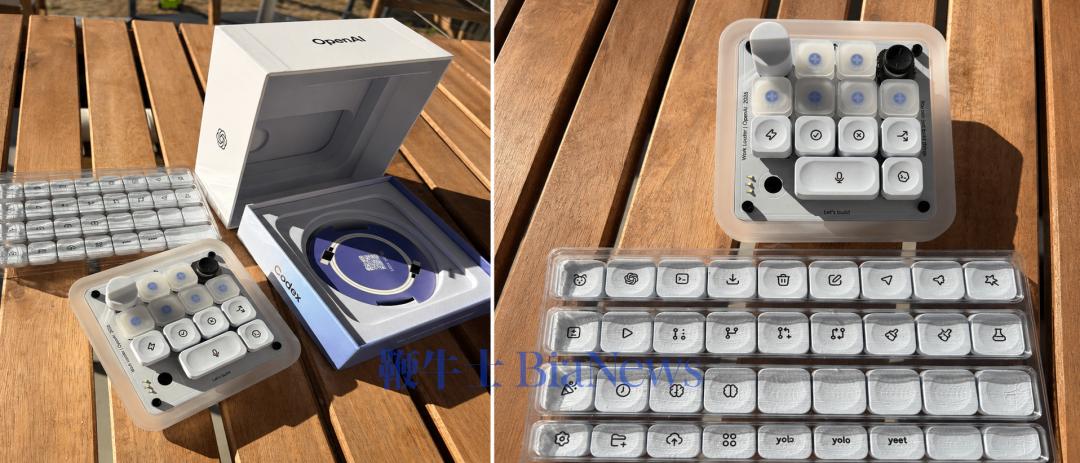
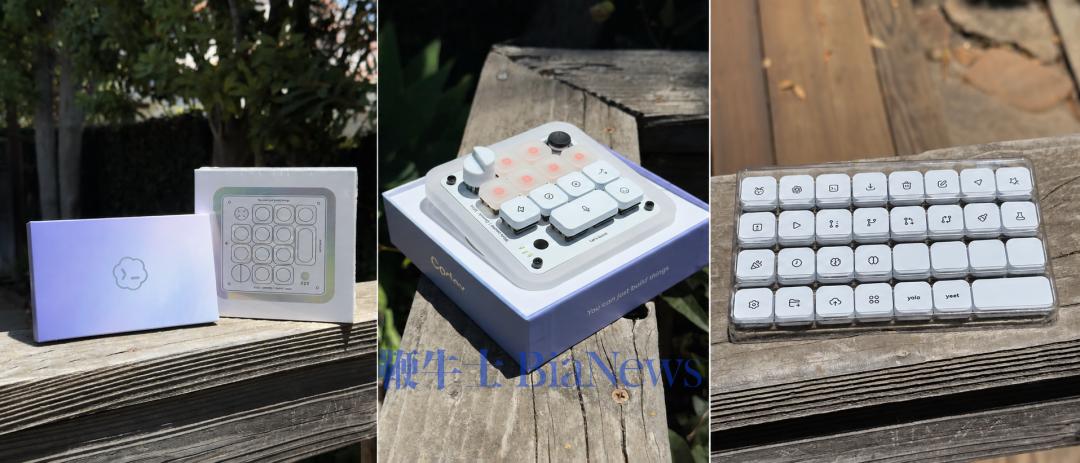
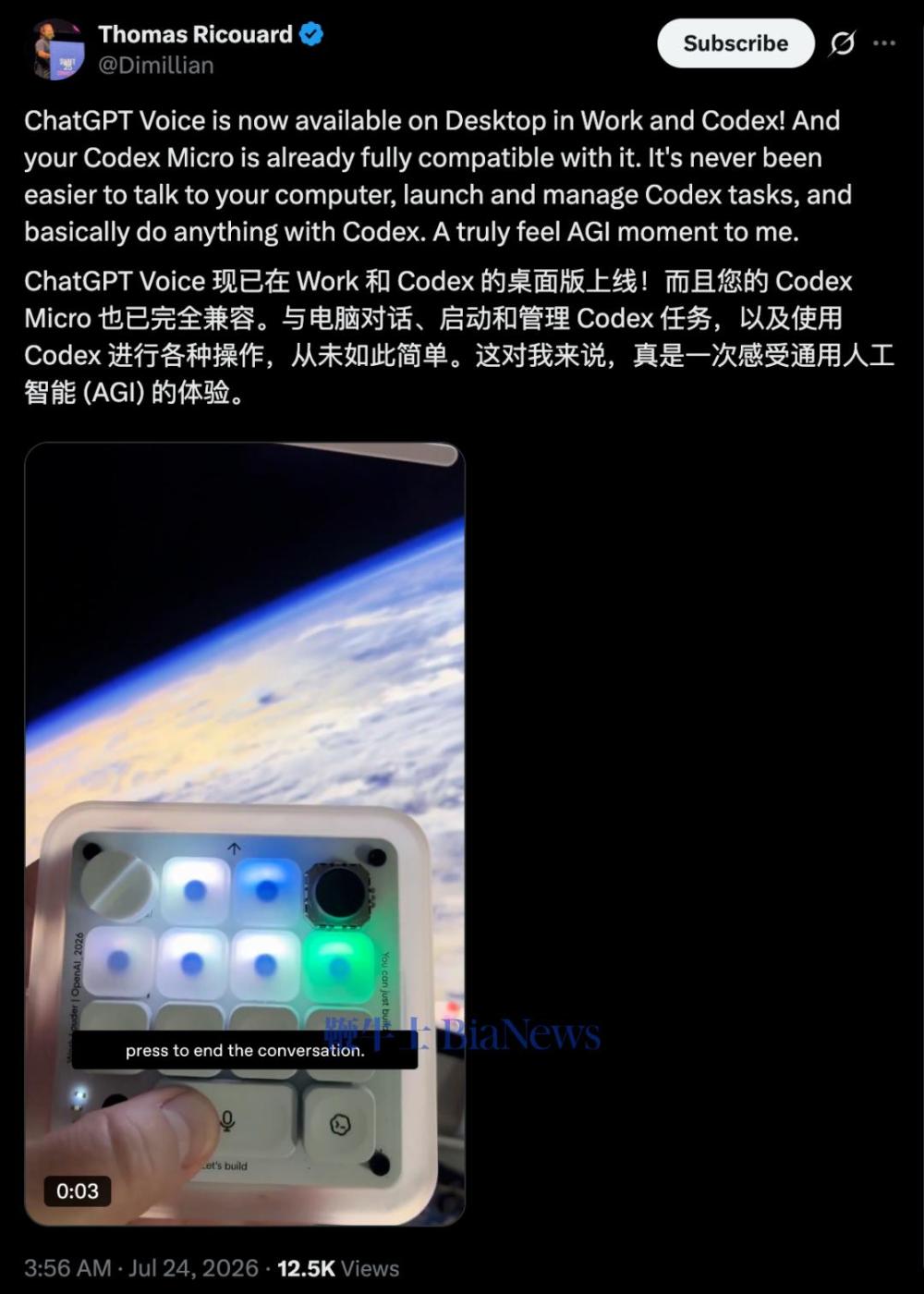
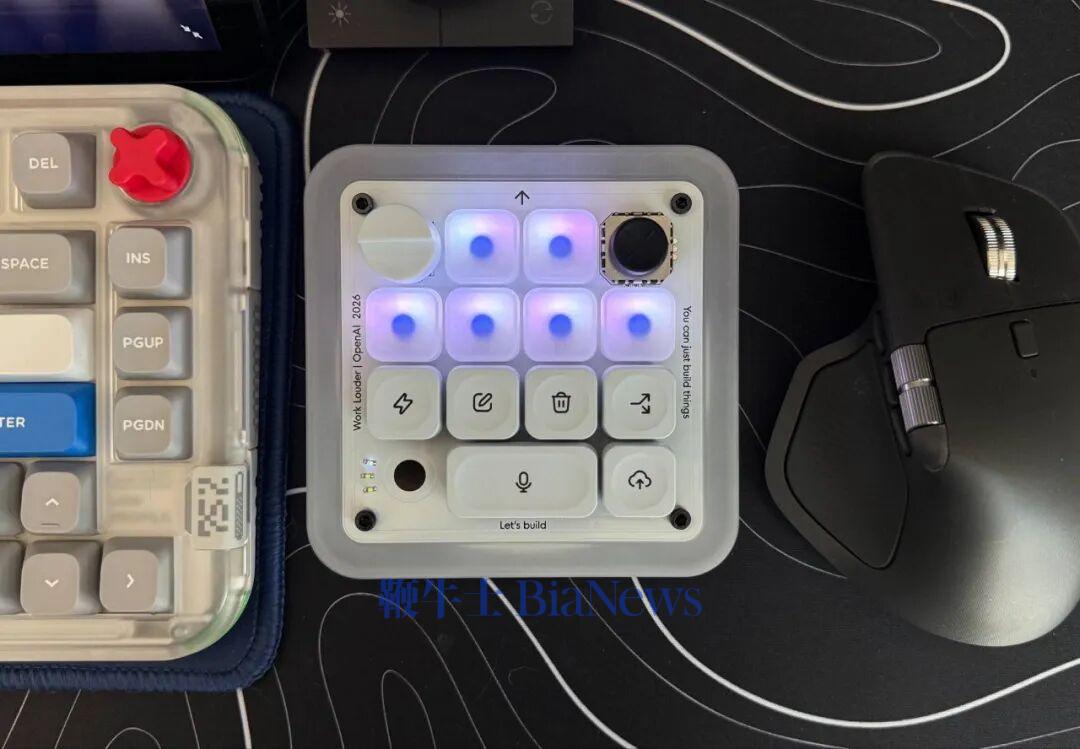
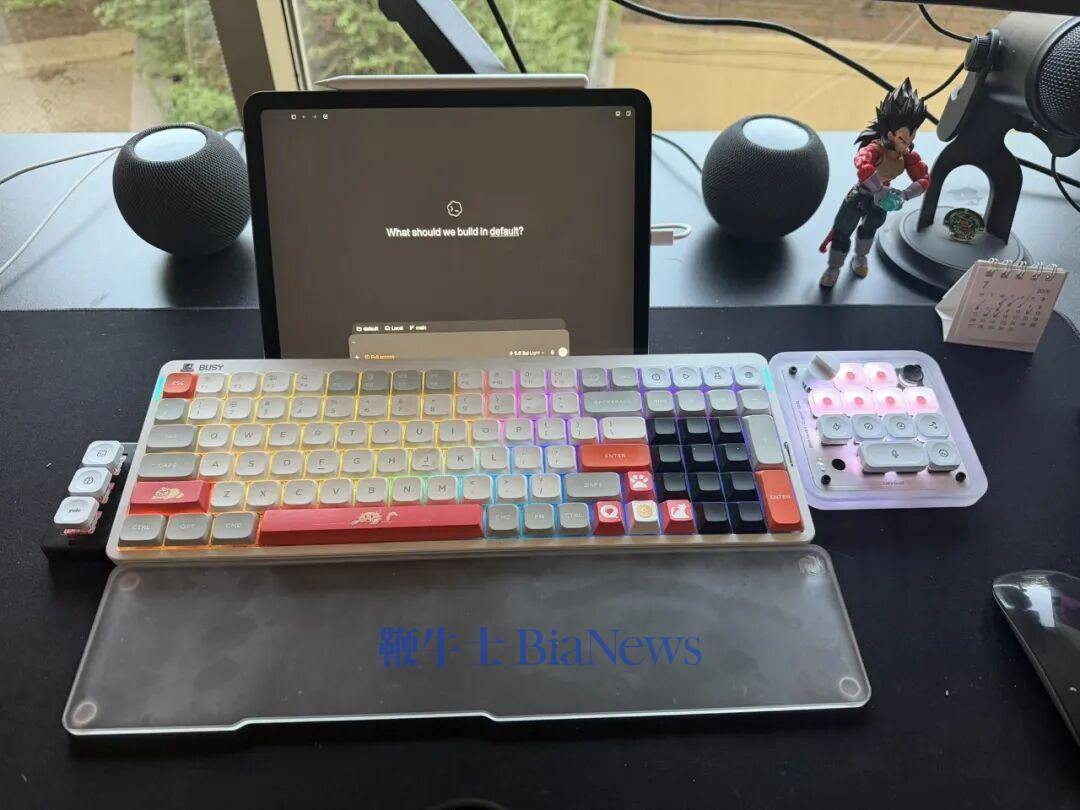
现在,美国首批用户陆续收到货,社交媒体上的晒图、开箱和各种捣鼓实录也跟着冒了出来。巴掌大的机身上,塞着十多颗机械按键、一根摇杆、一个旋钮和触摸传感器。看起来像一块精致的机械键盘,也像专门给 Agent 做的遥控器。我们搜集了社交媒体上 Codex 键盘的第一波上手分享,把这些反馈放在一起看,对 Codex 键盘的评价大概可以总结为「贵,但很好玩。」按键手感和整机的质感都在线,多 Agent 的切换也比用鼠标键盘操作更方便。再配合今天 OpenAI 和 Anthropic 同时更新的语音功能,使用 ChatGPT Voice,更是直接摆脱了完整 QWERTY 键盘的存在。纯语音加上这块小键盘,就是眼下使用 Codex 最酷,或许也是最高效的方式。甚至有人说,这是他第一次真正感受到「AGI 时刻」。首批上手体验中,争议最少的就是 Codex Micro 的做工。网友们一致认为按键手感和声音非常不错,有着舒适的点击感和段落感,甚至觉得有苹果产品的味道。从开箱体验,撕开层层包装盒,到整机的外观,果味都很重。虽然 OpenAI 确实在从苹果那里挖人,但这款产品大概更多还是和它的出身更相关。Codex Micro 没有从零设计一套硬件,而是使用 Work Louder 已经量产的 Creator Micro 2 平台,再换上 OpenAI 联名外观、键帽和 Codex 集成。聚碳酸酯外壳、铝合金结构、PBT/PC 键帽以及成熟的机械轴体,至少让它避开了不少「软件公司第一次做硬件」常见的廉价感。一些键盘爱好者的真实反馈也提到,如果只是想自己创建这些快捷键和 Codex 集成的功能,上淘宝买一个便宜的宏键盘,价格不到 Codex Micro 的十分之一。但 Codex Micro 真正的创新之处在于它对原生平台的支持,以及独特设计带来的美感,能给我们的 Desk Setup 一些不一样的感觉。当然,精致的做工不等于每台都没有问题,首批公开反馈里已经出现过摇杆到手失灵的个案。有网友在刚拿到自己的 Codex Micro 之后,在 Codex 内设置摇杆上下左右的功能,往上是计划模式的开关,往右是下一步,往左是返回,向下是使用分析数据质量的 Skill。
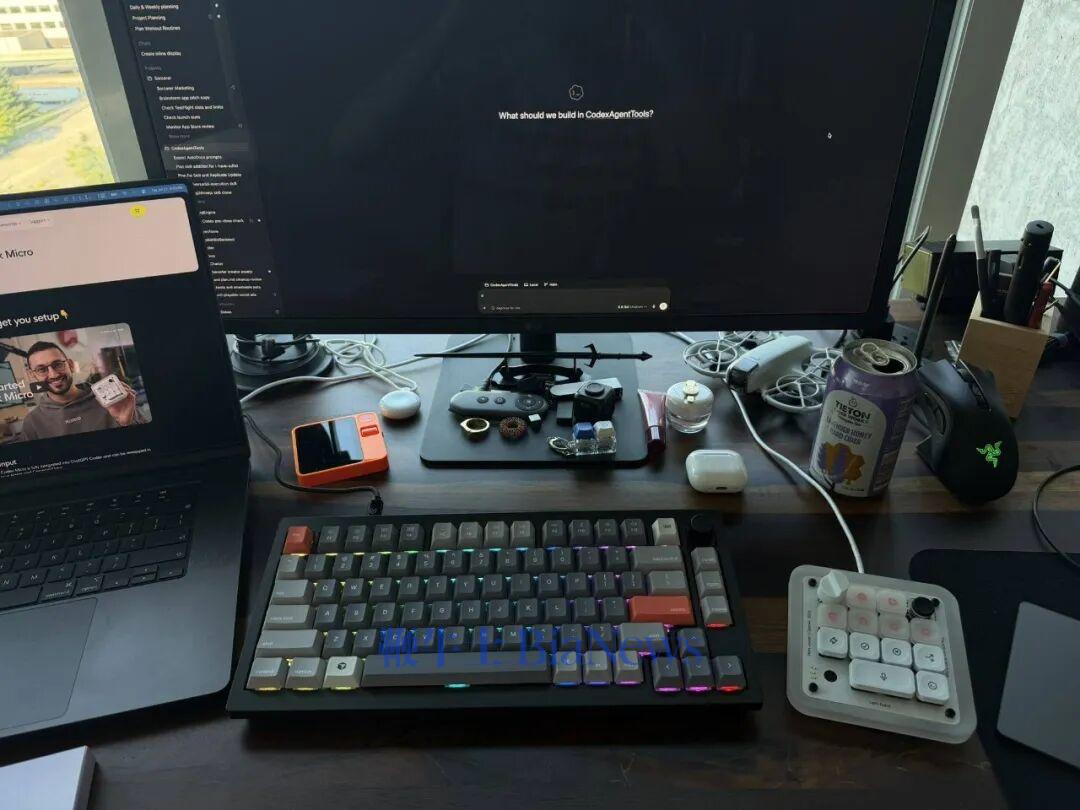
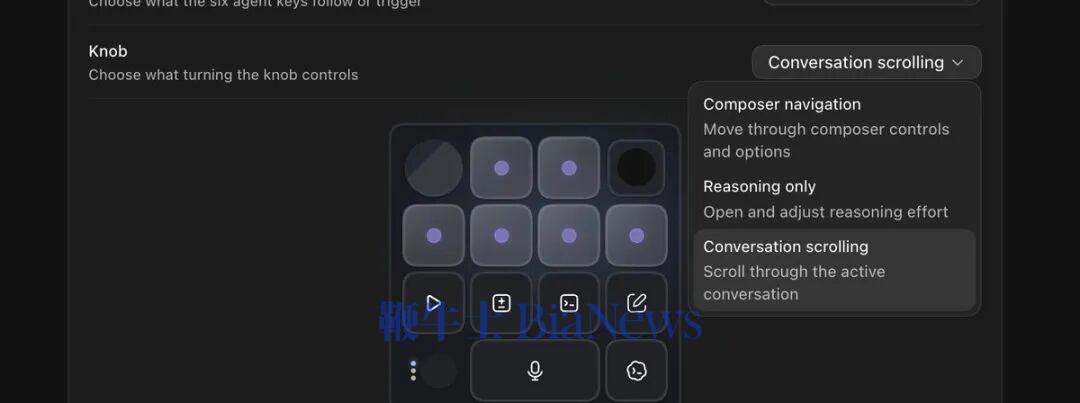
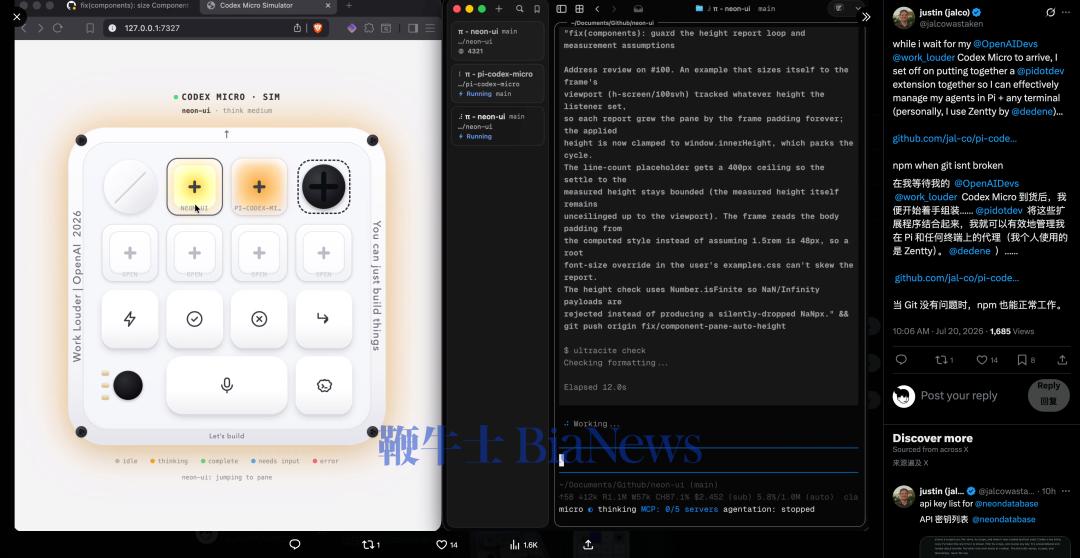
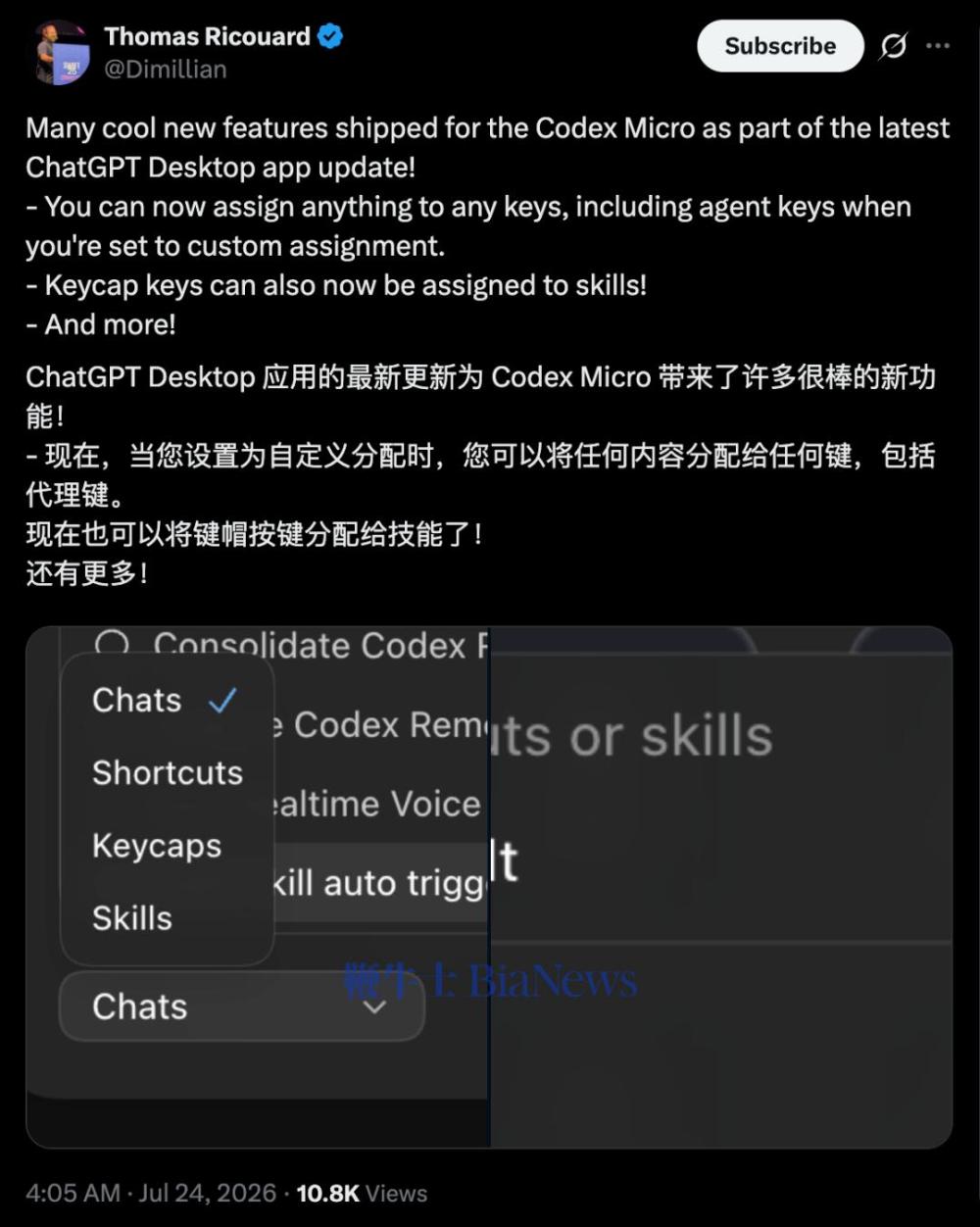
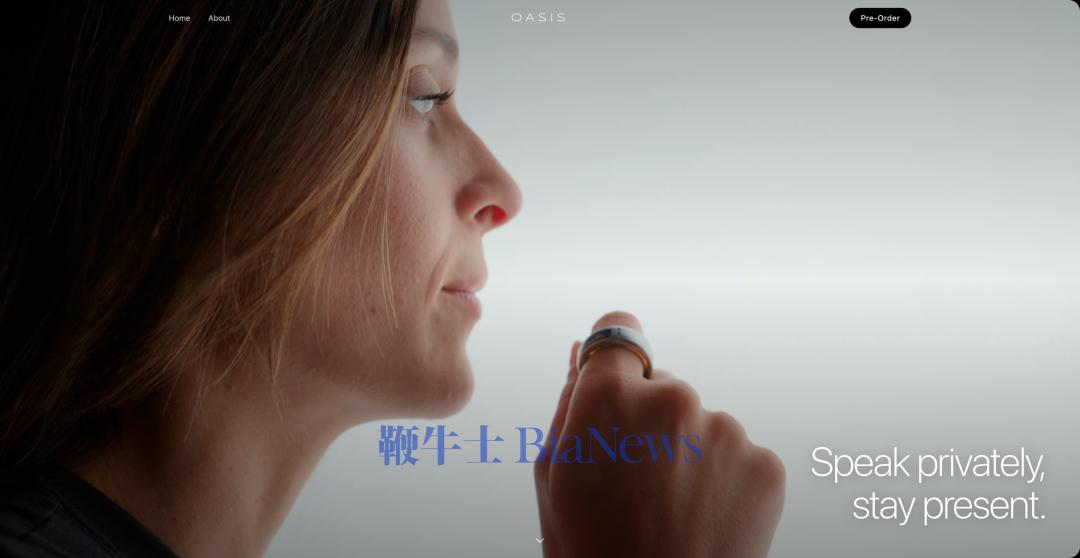
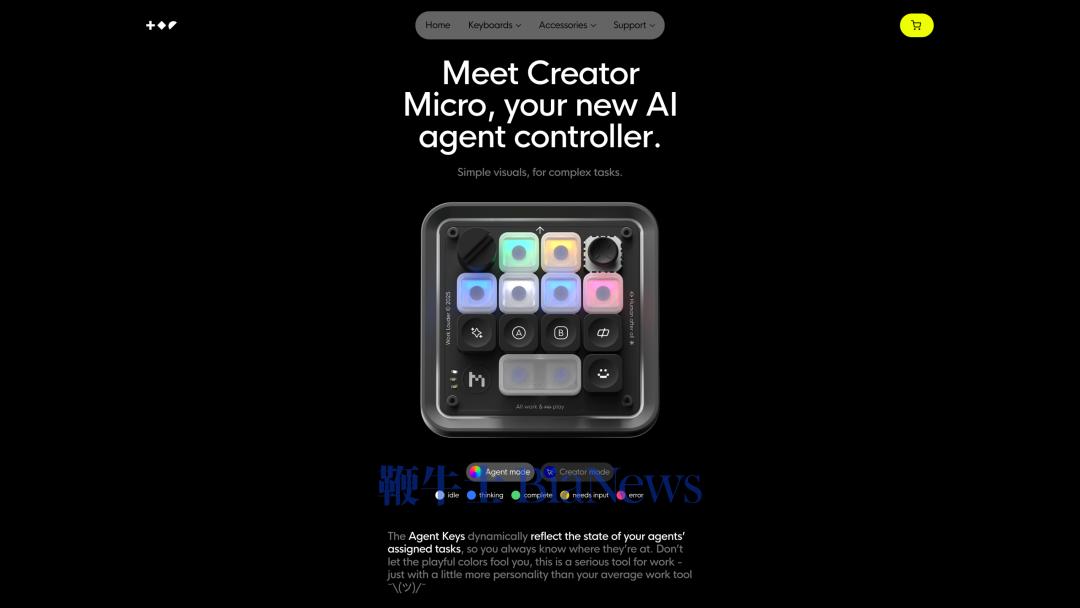
但在配置好摇杆功能并回到 Codex 任务界面后,无论向哪个方向推动摇杆,Codex 均提示『未配置向下指令』。OpenAI 和 Work Louder 的工程师在评论区回复他,如何获取后台日志交给团队进行分析,但也有评论说,摇杆失灵似乎是 Work Louder 大多数产品的通病。OpenAI 官方提供了 Clicky 和 Silent 两种轴体,但目前公开上手更多展示的还是 Clicky 版本。顶部六颗半透明 Agent Keys 可以分配给不同的 Codex 任务,并用颜色显示运行状态:白色代表闲置,蓝色代表思考,绿色代表完成,琥珀色表示需要输入,红色说明出错。单击可以聚焦对应任务,双击则把 Codex 窗口带到前台。下方的 Command Keys 用于接受修改、拒绝输出、新建对话、触发自定义动作和语音输入。摇杆的四个方向可以挂载四项 Skills,旋钮默认调整推理等级。但是在真实的上手体验中,我们发现还是有很多用户并没有照着默认键位原样接受。有的用户把接受、拒绝键改成切换对话与自动批准模式,把 Fork 键改成一键运行构建动作;有人用旋钮在不同推理等级之间切换,再通过语音键口述任务;也有人将六个并行任务分别固定到六颗 Agent Keys 上。OpenAI 开发体验工程师今天也在 X 发文称,更新后的 Codex Micro 在设置自定义功能时,可以将任意内容分配给任意键,半透明 Agent Key、Command Key、摇杆,和旋钮四组输入都能完全自定义。总结下来一套比较完整的流程是:新建对话,旋钮切到 Plan Mode,口述任务,再将线程固定到按键。之后就不用逐一查看标签页,按键颜色会提示哪项任务仍在运行、哪项已经完成。这套工作流减少了大量的切换和确认操作,当我们只开一个对话时,它的确很像一块昂贵的宏键盘。但同时运行四五个 Agent 任务后,寻找对话、切换工作树、确认状态和批准修改也开始消耗注意力时, Codex Micro 的实体按键才能更好地体现出它的价值。除了正常的捣鼓这个小键盘的各种自定义玩法,还有接上 Codex 之后的工作流设置,还有人直接破解这个 1500 块的小键盘。X 上的网友 @pejmanjohn 把 Codex Micro 的语音输入键改成了一个跨应用输入键,语音输入的文字不仅可以用在 Codex 任务里,其他场景的输入框也能应用,约等于多了一枚 2000 块的语音戒指。他破解后接入的服务还是和那枚 OASIS 1 智能听写戒指用的一家公司,即 Wispr Flow,用同样的方法还可以接入 Superwhisper 等语音工具。操作流程也很简单,直接让 Codex 自己破解。他让 GPT-5.6 Sol 读取 Codex Micro 的 Input Bridge 配置文件,找出 Layer 1,即设备出厂自带的 Codex 官方布局,所使用的底层键值。
然后把这些键值复制到 Layer 2,让 Agent 键、任务状态灯等 Codex 功能继续工作。同时改掉 Layer 2 的麦克风键,将其映射成 Control + Option 快捷键,就能启动 Wispr Flow。使用 Codex Micro 时切到 Layer 2,麦克风键就能在任意应用里调用 Wispr Flow,其余按键仍按 Codex 的方式工作。除了把这枚小键盘变成一个通用的语音转写工具,他又发布了一个 /setmicrolight 插件。
这款插件可以让 Codex Agent 可以用命令控制键盘灯光,其中包括:指定绿色、紫色、橙色等颜色,或输入自定义 RGB;以及让某颗灯闪烁一段时间;播放彩虹循环、绿色跑马灯等效果;再配合 Automations 和插件,灯光就能显示其他服务的状态。例如收到邮件闪紫灯、Stripe 出现新客户播放绿色动画、调用 Claude 子 Agent 时显示橙色。这些玩法没有把 Codex Micro 变成另一台设备,只是把它原有的按键、灯光和分层功能开放给更多软件。对一块宏键盘来说,快捷键数量很重要;但对 Agent 控制器来说,任务状态能否从软件送回实体设备,可能更重要。Codex Micro 首发时,Work Louder 称它是唯一与 Codex 直接集成的 AI 控制器。到了 7 月 24 日,普通 Creator Micro 2 的商品页也写上了「directly integrated into Codex」,并列出 Agent 状态灯、Command Keys、摇杆 Skills 和推理旋钮等高度重合的能力。官方没有提供两款设备的逐项功能对照,Codex Micro 剩下的区别,主要是白色半透明联名外观、专属键帽和限量属性。普通 Creator Micro 2 也开始承担 Agent 控制器的工作。第一波上手可能还回答不了续航、长期连接稳定性,以及这种效率提升能维持多久。但这些分享已经把这类产品的适用人群说得很清楚:如果你只开一个对话,Codex Micro 更像一块漂亮的宏键盘;如果你习惯同时运行多个 Agent,六颗状态灯确实能减少反复翻窗口的次数。我觉得我们可以从某多多上买一个山寨版 9.9 包邮来体验一下,到时候再和大家分享。(转载自爱范儿)
 扫码下载app 最新资讯实时掌握


 微信好友
微信好友
 朋友圈
朋友圈
 鞭牛士公众号
 鞭牛士微博
鞭牛士微博